


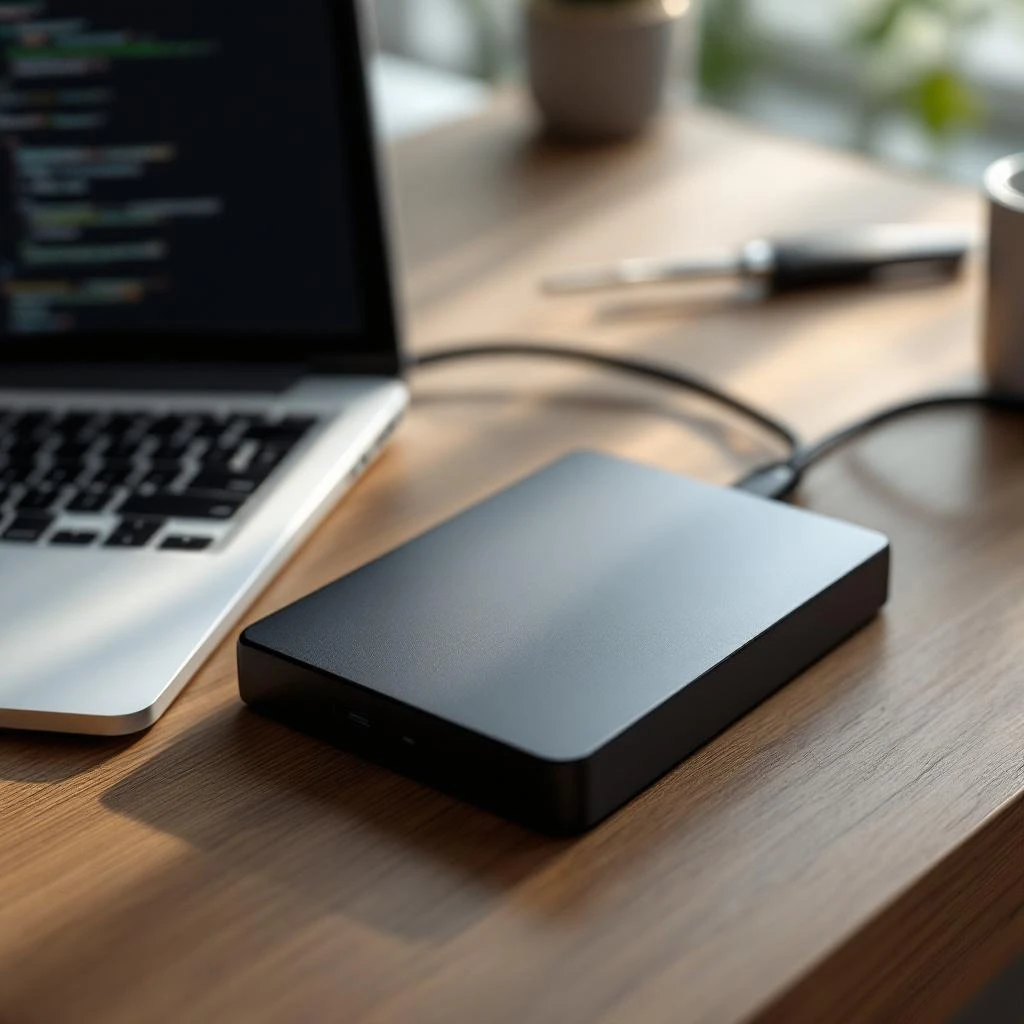

Brancher un disque dur externe ou une clé usb sous Linux ne garantit pas que ces supports de stockage seront accessibles instantanément. Pour accéder à ces périphériques, il est souvent nécessaire de monter un disque manuellement, notamment si la détection automatique échoue ou pour choisir précisément l’emplacement d’accès. Ce guide vous accompagne étape par étape, en utilisant des outils et des commandes simples depuis le terminal.
Préparer son système avant de monter un disque
Avant toute manipulation, quelques vérifications s’imposent. Assurez-vous tout d’abord que le disque dur externe ou la clé usb est bien branché. Un branchement défectueux empêche toute détection : surveillez la présence d’une diode ou d’un bruit confirmant la connexion sur votre matériel.
Une fois le support connecté, il convient d’identifier la partition à monter. Linux attribue à chaque périphérique un nom du type /dev/sdX (où X est une lettre). Vérifiez toujours le nom du support pour éviter toute confusion. Le choix du point de montage devient alors primordial : c’est l’endroit dans l’arborescence où le contenu du disque sera accessible.
Comment lister les partitions et disques disponibles ?
La première étape consiste à lister les partitions/disques présents sur la machine. Plusieurs commandes permettent cette opération et facilitent l’identification précise de la partition à utiliser. Ce diagnostic initial limite les risques, comme écraser accidentellement des données sur le disque principal.
Recourir à ces méthodes aide également à repérer d’éventuels soucis matériels, notamment si aucun nouveau périphérique n’apparaît après avoir connecté un disque dur externe ou une clé usb.
- lsblk : affiche la liste des blocs de stockage détectés, ainsi que leurs points de montage.
- fdisk -l : propose un aperçu détaillé des disques, tailles et types de partition.
- blkid : fournit les uuid et systèmes de fichiers associés à chaque partition disponible.
Exemple typique de résultat avec lsblk
Lancer lsblk produit généralement un tableau similaire à celui-ci :
| NAME | MAJ:MIN | RM | SIZE | RO | TYPE | MOUNTPOINT |
|---|---|---|---|---|---|---|
| sda | 8:0 | 0 | 500G | 0 | disk | |
| sda1 | 8:1 | 0 | 499G | 0 | part | / |
| sdb | 8:16 | 1 | 16G | 0 | disk | |
| sdb1 | 8:17 | 1 | 16G | 0 | part |
Ici, sdb1 correspond à la partition du disque externe ou de la clé usb nouvellement branchée.
Poursuivre avec blkid, notamment pour récupérer l’uuid, permet de garantir une manipulation sûre lors du montage manuel.
Identifier uuid et informations essentielles
Pour éviter toute erreur lors de la modification de fichiers système, notez précisément l’uuid du disque concerné en utilisant la commande suivante :
sudo blkid /dev/sdb1
L’uuid s’avère indispensable lors de modifications permanentes, par exemple avec fstab. Ce code unique sécurise le montage et prévient les erreurs liées à l’ordre de branchement.
Monter un disque externe étape par étape avec la commande mount
Une fois le bon périphérique identifié, il reste à choisir ou créer un point de montage (un dossier dédié pour accéder au contenu). Traditionnellement, on utilise /media, /mnt ou un répertoire personnalisé selon ses besoins.
Créer un point de montage se fait simplement avec cette commande :
sudo mkdir /media/mon_disque
Le dossier prêt, lancez la commande mount adaptée :
sudo mount /dev/sdb1 /media/mon_disque
Dès lors, les fichiers du disque dur externe deviennent visibles à l’emplacement choisi. Un accès direct aux données stockées ou transportées par la clé usb facilite la gestion quotidienne des transferts.
Adapter les droits d’accès après le montage
Il arrive qu’un montage manuel restreigne les droits d’écriture ou de lecture. Il est alors possible d’ajuster ces droits pour garantir une utilisation optimale du point de montage, grâce à ces commandes :
sudo chown utilisateur:utilisateur /media/mon_disquesudo chmod 755 /media/mon_disque
Ces réglages assurent un usage sans mauvaise surprise, que le disque serve à stocker des sauvegardes volumineuses ou simplement à transférer des fichiers audio ou vidéo.
Pour libérer le disque externe en toute sécurité après utilisation, pensez à la commande umount :
sudo umount /media/mon_disque
Automatiser le montage grâce à fstab
Pour éviter de répéter la manipulation à chaque fois, ajoutez une ligne dans le fichier /etc/fstab. Cette méthode permet d’automatiser le montage au démarrage ou lors du branchement futur du disque dur externe ou de la clé usb.
Voici un exemple d’entrée à ajouter :
UUID=xxxxxxxx-xxxx-xxxx-xxxx-xxxxxxxxxxxx /media/mon_disque ext4 defaults 0 2
Remplacez « UUID=… » par celui obtenu précédemment avec blkid. Adaptez simplement le type si vous utilisez un autre système de fichiers.
Conseils pratiques et astuces autour du montage manuel
Certaines astuces simplifient le quotidien, surtout si plusieurs disques externes sont utilisés ou partagés entre différents utilisateurs. Documenter chaque action contribue à une gestion plus sereine du matériel informatique.
Créer un petit pense-bête avec les principales commandes (lsblk, blkid, mount, umount) dans un fichier texte consultable rapidement diminue le risque d’oubli. Cette démarche est particulièrement utile lors de manipulations répétitives ou en cas d’urgence pour préserver des données sensibles.
- Vérifier systématiquement le point de montage utilisé afin d’éviter tout conflit entre plusieurs sessions.
- Ne jamais forcer un démontage sans raison valable afin de préserver l’intégrité des fichiers.
- Privilégier l’usage de l’uuid dans fstab pour assurer un comportement constant, quelle que soit la lettre attribuée au périphérique.
Questions fréquentes sur le montage manuel de disques sous linux
Pourquoi mon disque externe n’apparaît-il pas lorsque je le connecte ?
Un disque dur externe ou une clé usb peut ne pas être détecté automatiquement à cause d’un problème matériel, d’un câble défectueux ou parce qu’il ne possède aucune partition lisible. Avant d’essayer de monter un disque, vérifiez le branchement physique et l’apparition du support via la commande lsblk.
- Changer de port USB
- Essayer avec un autre câble
- S’assurer que la partition existe bien sur le disque
Quelle différence entre monter un disque manuellement et automatiquement ?
Le montage manuel nécessite d’utiliser explicitement la commande mount à chaque session, tandis qu’un montage automatique demande une configuration préalable avec fstab. Cette seconde méthode offre plus de confort pour les usages fréquents et réduit les erreurs accidentelles.
| Manuel | Automatique (fstab) |
|---|---|
| Commande à chaque fois | Modification unique |
| Plus flexible | Montage dès le démarrage |
| Moins adapté pour plusieurs utilisateurs | Gestion simple des déconnexions |
Doit-on démonter un disque externe avant de le débrancher sous linux ?
Démonter un disque avec la commande umount libère toutes les ressources système utilisées et ferme proprement les fichiers ouverts. Débrancher sans ce geste expose à une perte de données, surtout lors de transferts importants.
- Attendre le message de fin de l’opération umount
- Ne pas retirer le disque si une copie de fichier est en cours
Comment récupérer l’uuid d’une partition facilement ?
L’uuid unique de chaque partition s’obtient avec la commande blkid, en ciblant le périphérique voulu. Par exemple : sudo blkid /dev/sdb1. Reporter ce code exact dans fstab assure la constance à chaque montage.
- Lister tous les uuid avec
lsblk -f - Vérifier toujours le format du disque cible

- Mistral ai dans les ministères : décryptage du contrat de 6 millions d’euros et nouveaux enjeux pour l’administration - 24 septembre 2026
- Photocopieurs professionnels : une transformation digitale qui révolutionne la gestion documentaire en entreprise - 23 septembre 2026
- Devis, factures et contrôle des règlements : comment gagner du temps quand vous êtes artisan ? - 21 septembre 2026
En tant que jeune média indépendant, Dictionnaire de l'informatique et d'internet - DicoFR a besoin de votre aide. Soutenez-nous en nous suivant et en nous ajoutant à vos favoris sur Google News. Merci !


